
5 налаштувань роутера, які допоможуть позбутися мертвих зон Wi-Fi
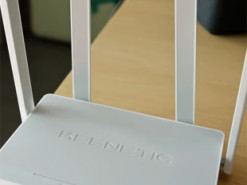
Якщо інтернет-план швидкий, але в окремих кімнатах Wi-Fi постійно гальмує або зникає, проблема може бути не лише в провайдері. Часто "мертві зони" виникають через стіни, металеві предмети, невдале розміщення роутера або неправильні налаштування самого маршрутизатора.
Про те, як позбутися мертвих зон Wi-Fi, пише редакція Новини.LIVE з посиланням на BGR.
Змініть канал Wi-Fi
Роутери передають сигнал через окремі канали. Якщо у багатоквартирному будинку багато сусідських мереж працюють на одному каналі, виникають перешкоди, а з'єднання стає нестабільним.
Щоб перевірити це, можна встановити застосунок Wi-Fi Analyzer на смартфон і подивитися, які канали найменш завантажені. Після цього потрібно зайти в налаштування роутера через браузер і вручну обрати менш перевантажений канал.
Для діапазону 2,4 ГГц зазвичай радять використовувати канали 1, 6 або 11. Для 5 ГГц доступні інші варіанти, зокрема 36, 40, 44 або 48. Це не збільшить радіус Wi-Fi магічним чином, але може зробити сигнал стабільнішим у проблемних місцях.
Перемикайтеся між 2,4 ГГц і 5 ГГц
Якщо у вас двохдіапазонний роутер, він може працювати в мережах 2,4 ГГц і 5 ГГц. Вони мають різні переваги: 2,4 ГГц краще проходить крізь стіни й підходить для дальніх кімнат, а 5 ГГц забезпечує вищу швидкість, але гірше долає перешкоди.
Тому пристрої, які стоять далеко від роутера, краще підключати до 2,4 ГГц. А телевізор, ноутбук або смартфон поруч із маршрутизатором — до 5 ГГц.
Якщо смартфон або ноутбук постійно сам переходить на 5 ГГц у дальній кімнаті й через це втрачає сигнал, можна "забути" цю мережу в налаштуваннях пристрою або ввімкнути Smart Connect, якщо роутер підтримує таку функцію. Вона автоматично підбирає оптимальний діапазон для кожного пристрою.
Увімкніть beamforming
Beamforming — це функція, яка допомагає роутеру спрямовувати сигнал у бік підключених пристроїв. Замість того щоб однаково роздавати Wi-Fi в усі боки, маршрутизатор може фокусувати сигнал там, де є смартфон, телевізор або ноутбук.
На роутерах, які підтримують цю технологію, beamforming часто ввімкнений за замовчуванням, але це варто перевірити в розділі розширених бездротових налаштувань. У меню функція може називатися Beamforming, Implicit Beamforming або схожим чином.
Це особливо корисно для пристроїв, які розташовані поруч із "мертвими зонами" і часто мають нестабільне з'єднання.
Вимкніть режими економії енергії
Деякі сучасні роутери мають режими Power Saving, Eco Mode або Ultra Power Saving. Вони зменшують енергоспоживання, але можуть одночасно знижувати потужність передавання сигналу.
Якщо в будинку вже є місця зі слабким Wi-Fi, такі режими можуть зробити ситуацію гіршою. У налаштуваннях роутера варто перевірити, чи не ввімкнено економію енергії, і за потреби перейти на Normal Mode.
Також потрібно переконатися, що потужність передавання сигналу виставлена на максимум або 100%, якщо такий параметр доступний.
Скиньте роутер до заводських налаштувань
Якщо попередні кроки не допомогли, можна спробувати скинути роутер. Це не збільшує покриття напряму, але може прибрати помилки, які накопичилися через неправильні або застарілі налаштування.
Зазвичай для скидання потрібно затиснути кнопку Reset на корпусі роутера на 5-15 секунд. У деяких моделях це можна зробити через застосунок або вебінтерфейс.
Після скидання доведеться заново налаштувати назву мережі, пароль і параметри Wi-Fi. Також варто одразу перевірити оновлення прошивки, адже вони можуть покращити стабільність, швидкість і безпеку роутера.
Источник: novyny.live