
Apple об этом молчит. Скрытые функции «Заметок», которые стоит включить уже сегодня
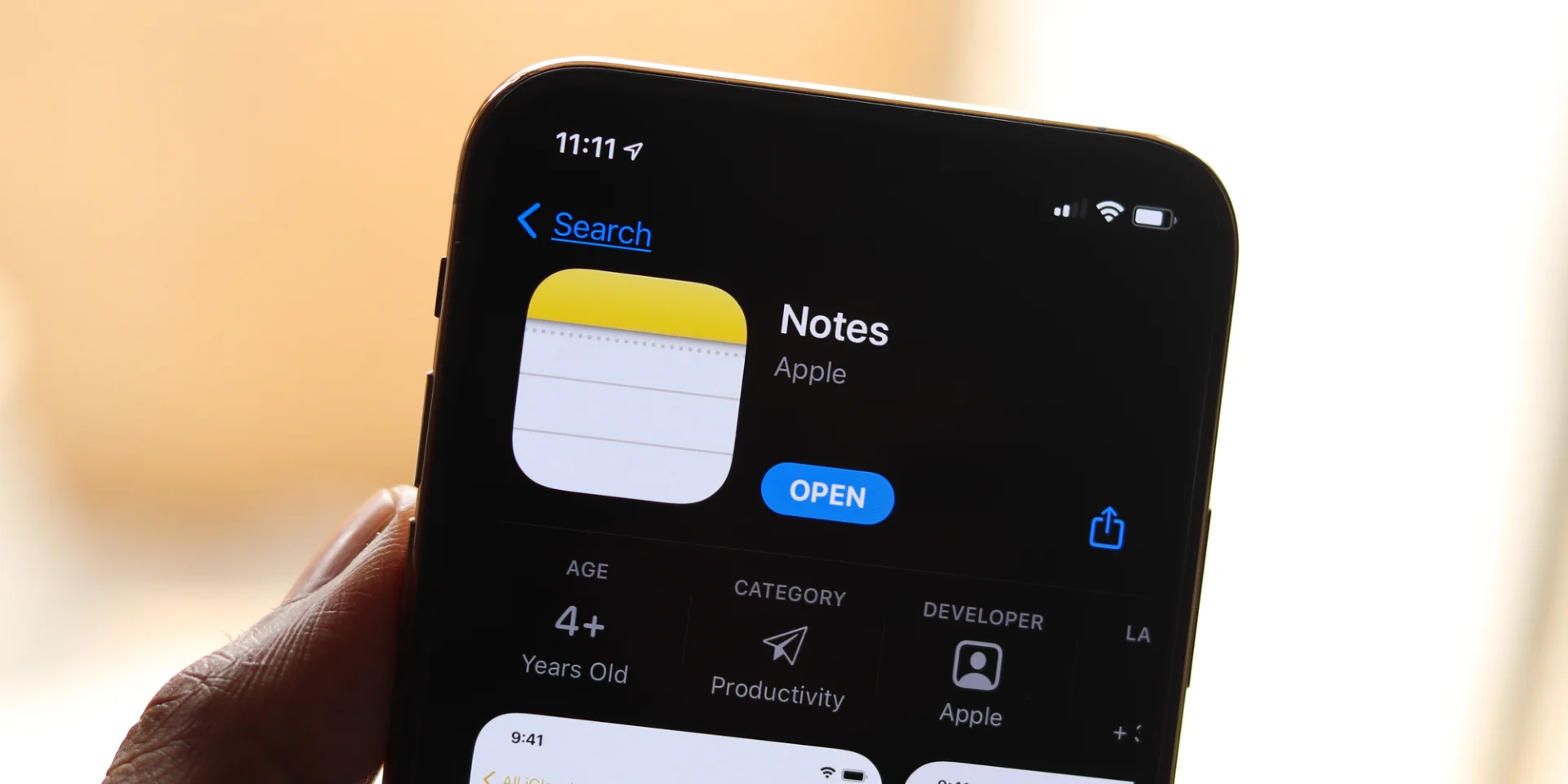
Среди всех приложений на iPhone «Заметки» — пожалуй, самый скромный труженик. Оно не блещет ежегодными редизайнами, не кичится громкими функциями и не попадает на сцену во время презентаций Apple.
Он молча живет в смартфоне, пока вы закидываете туда список покупок, пароль от Wi-Fi (который всё равно забудете) или гениальную идею, осенившую вас в три часа ночи. Эдакий цифровой блокнот, которому никогда не аплодируют.
А зря. Ведь под этой неприметной обложкой скрывается один из самых мощных инструментов организации, которые у вас в кармане, — просто мало кто утруждает себя тем, чтобы заглянуть дальше первой строки.
«Заметки» умеют сканировать документы, распознавать текст на фотографиях, вести совместные списки в реальном времени и даже служить тайным мессенджером.
У каждого найдется хотя бы несколько заметок, которые не стоит показывать посторонним: реквизиты карты, рабочие документы, личные мысли, предназначенные только для вас. Приложение «Заметки» позволяет защитить каждую такую запись отдельно, скрыв её за паролем или Face ID.
Для этого откройте нужную заметку, нажмите на три точки в правом верхнем углу и выберите «Заблокировать». Затем система предложит два варианта на выбор: использовать код-пароль самого iPhone или создать отдельный пароль специально для заметок.
Разница между ними важнее, чем кажется. Код-пароль устройства — простой и надежный вариант: даже зная его, для просмотра защищенной заметки все равно придется пройти отдельную аутентификацию через Face ID или Touch ID.
Отдельный пароль пригодится, если ваш код-пароль знают близкие, — но здесь кроется ловушка. Если вы его забудете, восстановить доступ к заметкам будет невозможно: у Apple нет способа их восстановить. Поэтому придумайте что-то такое, что не вылетит из головы, и обязательно запишите подсказку.
Стоит помнить и об ограничениях: заблокировать можно только записи с текстом, фото или ссылками, тогда как заметки с PDF, видео, аудио или общим доступом защите не подлежат.
Следующий трюк оценят те, у кого накопились не десятки, а сотни заметок. Представьте себе обычный шкаф, где папки не свалены как попало, а соединены между собой невидимыми нитями — примерно так и работает связывание записей.
Вы можете вставить одну заметку в другую, чтобы мгновенно переключаться между связанными записями. Это делается до смешного просто: откройте заметку и введите в любом месте два символа «больше» — «>>».
Приложение сразу покажет список всех ваших записей, а вам останется лишь нажать на нужную. Готово — теперь один документ ссылается на другой, и связанные заметки больше не потеряются в общей массе.
А когда хочется, чтобы самое важное всегда было под рукой, на помощь приходит закрепление. Это тот самый случай, когда самая нужная папка лежит не где-то в глубине стопки, а сверху, готовая к использованию в любой момент.
Удерживайте палец на заметке, которую хотите переместить вверх, и выберите в меню пункт «Закрепить заметку» — теперь она будет находиться в отдельном разделе «Закрепленные» над остальными записями. Передумали? То же длительное нажатие и команда «Открепить» вернут всё как было. Прием простой, но если вам приходится ежедневно просматривать длинный список, он экономит драгоценные секунды и нервы.
А теперь самое интересное — то, о чем не догадывается большинство владельцев айфонов. «Заметки» давно переросли роль обычного блокнота и обзавелись функциями, достойными отдельных приложений.
Благодаря функции совместного доступа можно вести один список вместе с кем-то: например, муж добавляет пункты в список покупок, пока вы стоите на кассе, и изменения мгновенно отображаются у обоих. Более того, эту функцию находчивые пользователи превращают в тайный мессенджер: переписка маскируется под безобидные заметки, и постороннему даже в голову не придет, что вы на самом деле с кем-то общаетесь.
На новых моделях iPhone с включенной функцией Apple Intelligence возможности приложения выходят на новый уровень. Оно записывает и расшифровывает аудио «на лету», превращая длинную лекцию или интервью в готовый текст, а иногда и в краткое резюме. Также здесь предусмотрены встроенные инструменты для работы с текстом, которые помогут вычитать написанное, изменить тон изложения или перефразировать неудачную фразу.
Камера в приложении «Заметки» умеет распознавать печатный текст в окружающем мире: достаточно навести её на визитку или страницу книги — и слова уже можно копировать и редактировать. А умные папки сами собирают записи по заданным правилам, избавляя вас от хлопот с ручной сортировкой.
«Заметки» — не глянцевый фаворит вроде голосовой Siri, зато безотказный помощник, который тихо поддерживает порядок в ваших делах. Достаточно перестать относиться к ним как к цифровому клочку бумаги для списка продуктов.