
Больше никаких проводов. Простые способы мгновенно перенести файл с телефона на ноутбук
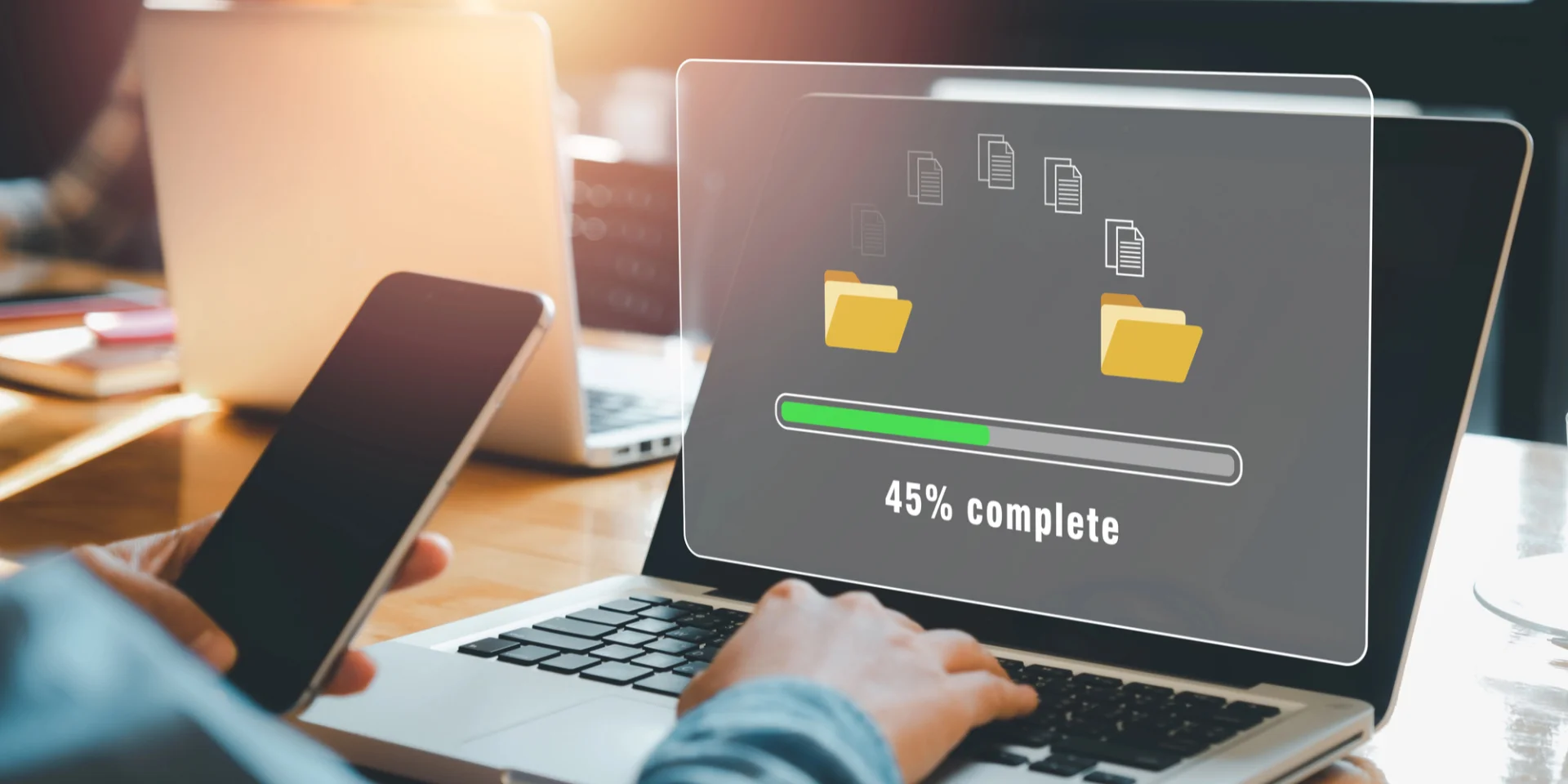
Каждый из нас хотя бы раз попадал в неудобную ситуацию, когда нужный документ находится в смартфоне, а распечатать или отредактировать его нужно немедленно с ноутбука.
Начинаются лихорадочные поиски способа подружить два гаджета, которые почему-то упорно делают вид, будто видят друг друга впервые.
Люди часто тратят на сам процесс пересылки больше времени и нервов, чем на работу с файлом. На самом же деле переслать фотографию или тяжелое видео можно за пару секунд, если подобрать подходящий инструмент для конкретной ситуации.
Самый простой путь по-прежнему лежит через обычный провод. Подключили кабель к телефону и компьютеру, перетащили нужную папку — и готово. Здесь не нужны ни интернет, ни сложные настройки, а скорость передачи данных приятно впечатляет. Главная беда в том, что этот шнур вечно теряется на дне рюкзака именно тогда, когда он больше всего нужен.
Если же у вас Android с картой памяти microSD, можно просто переставить карту в картридер ноутбука. Правда, современные производители всё чаще отказываются от таких слотов, поэтому этот способ постепенно становится архаичным.
Bluetooth есть практически везде, однако использовать его для передачи больших файлов — всё равно что добровольно подвергать себя пытке. Переслать один текстовый документ ещё можно, а вот передача «тяжёлого» видео может затянуться до вечера. Гораздо лучше работают встроенные системы беспроводной прямой связи.
У владельцев техники Apple есть волшебный AirDrop, а пользователи Android и Windows применяют Quick Share. Они позволяют передавать фотографии за считанные секунды с помощью Wi-Fi и Bluetooth, не подключаясь к интернету. Единственная проблема возникает, когда нужно «подружить» iPhone с ноутбуком на Windows, поскольку эти системы принципиально не желают взаимодействовать напрямую.
В таких случаях на помощь приходят обычные мессенджеры и электронная почта.
Проще всего отправить файл в собственные избранные сообщения в Telegram или Viber, а затем открыть этот чат на компьютере. Telegram вообще считается фаворитом, поскольку не сжимает снимки при отправке их в виде документа и сохраняет всё в облаке.
Единственное предостережение касается безопасности: паспорта, банковские карты или пароли лучше не пересылать через мессенджеры. Старая добрая электронная почта тоже отлично подходит для передачи отдельных документов между любыми устройствами.
Если вы постоянно работаете за компьютером и хотите, чтобы смартфон служил его продолжением, стоит обратить внимание на специальное программное обеспечение. Приложение «Связь с Windows» позволяет просматривать уведомления, вызовы и фотографии с телефона прямо на мониторе ПК — и всё это без проводов.
Для регулярной синхронизации отлично подходят облачные сервисы, такие как Google Диск, iCloud или Dropbox. Вы сохраняете документ на телефоне, и он мгновенно появляется на ноутбуке. Бесплатного места там обычно хватает для повседневных нужд, но за большие объемы придется доплачивать.