
Інтернет “гальмує” буває по-різному: десь не вантажиться відео, десь рветься дзвінок, а іноді все начебто нормально, але відчуття, що стало гірше. У такі моменти рятує не гадання за відчуттями, а звичайний завмер.
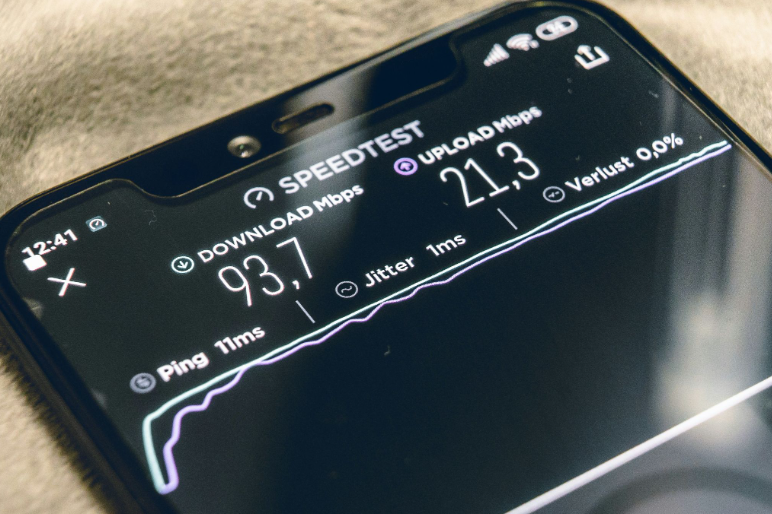
Найпростіше запустити спідтест та отримати цифри, з якими вже можна щось робити. Тільки є нюанс: один тест нічого не доводить, а гарні результати не завжди означають, що проблема вигадана.
Коли спідтест справді потрібен
Після підключень та змін
Спідтест варто робити, коли змінюється “залізо” або умови:
- підключили інтернет і хочеться зрозуміти, чи все на старті;
- замінили роутер, перенесли його в інше місце, змінили налаштування Wi-Fi;
- додали mesh або другу точку доступу;
- підключили новий ПК, ТБ, приставку та з’явилися скарги на швидкість.
Коли є конкретні симптоми
Не “загалом повільно”, а щось зрозуміле:
- відео на паузах, хоч раніше йшло рівно;
- онлайн-дзвінки із затримкою або “роботизованим” голосом;
- довго йде файл у хмару, хоча скачується швидко;
- увечері помітно гірше, ніж удень.
Для фіксації проблеми у часі
Якщо інтернет “плаває”, один замір може потрапити у вдалу хвилину. Корисніше зробити серію: вранці, увечері, у вихідний. Картина стане більш чесною, і причина зазвичай починає вгадуватися сама.
Як робити спідтест правильно
Умови тесту важливіші за сам тест
Спідтест вимірює швидкість до конкретного сервера, а не до улюбленого сайту чи програми. Тому завдання просте: прибрати зайві чинники.
Практичний порядок:
- По можливості тестувати кабелем Ethernet. Це майже еталон, Wi-Fi у рівняння не втручається.
- Якщо тест тільки по Wi-Fi, підійти ближче до роутера і повторити потім у проблемній кімнаті. Різниця покаже, хто винний.
- Вимкнути VPN, проксі та розширення, які фільтрують трафік.
- Закрити завантаження, торенти, синхронізацію фото, оновлення. Навіть якщо “нічого не гойдається”, пристрій може думати інакше.
- Зробити 2-3 виміри поспіль і дивитися на середнє, а не на один гарний результат.
Нормальна звичка: тестувати на одному пристрої, поки інші тимчасово не вантажать мережу. Інакше це буде замір сімейної активності, а не лінії.
Як читати результати без зайвої драми
Завантажити та завантажити
Download відповідає за завантаження сторінок, відео, оновлень. Upload критичний для відеозв’язку, надсилання файлів, хмар, віддаленої роботи. Часта історія: download високий, а upload слабкий, і в Zoom відразу починається “вас не чути”.
Ping та затримка
Ping впливає на те, наскільки живим відчувається інтернет. Для ігор це очевидно, але і для дзвінків, VPN, віддаленого робочого столу він важливий не менше. Ще гірше, коли ping не просто висока, а скаче, це вже про нестабільність.
На що звертати увагу у динаміці
Один завмер не вирок, але є червоні прапорці:
- сильний розкид цифр між однаковими тестами поспіль;
- увечері стабільно гірше, ніж уранці;
- по кабелю все відмінно, а по Wi-Fi помітно слабше навіть поруч із роутером.
Часті помилки, через які спідтест “бреше”
- Тест запускається на старому смартфоні зі слабким Wi-Fi модулем, а висновок робиться про весь інтернет у квартирі.
- Роутер стоїть у шафі чи коридорі, а тест йде з дальньої кімнати через дві стіни.
- Увімкнено VPN на робочому ноутбуці, і результат очікувано нижче.
- Тест триває, коли телевізор стримає, консоль оновлюється, а телефон синхронізує фото.
Що робити після виміру: коротка логіка
Якщо по кабелю швидкість нормальна, а по Wi-Fi ні, проблема зазвичай у покритті та налаштуваннях. Тоді допомагає перестановка роутера, вибір вдалого місця, додаткова точка доступу, іноді просто перехід на інший діапазон Wi-Fi.
Якщо погано і по кабелю, і по WiFi, тоді є сенс збирати серію вимірів (у різний час) і вже з фактами розбиратися далі. Цифри, зняті за правилами, економлять масу часу і перетворюють “здається, що повільно” на зрозумілий діагноз.
РЕКЛАМА
Оперативні новини у TELEGRAM