


Як записати екран у Windows 11 і Windows 10: вбудовані способи
CyberCalm
Як записати екран у Windows 11 і Windows 10: вбудовані способи
Відео з екрана пояснює складну дію краще за десяток скриншотів. Так записують інструкції для колег чи батьків, показують помилку службі підтримки або зберігають фрагмент онлайн-уроку. Встановлювати для цього сторонні програми не обовʼязково. У Windows 11 екран записують «Ножиці» (Snipping Tool) — разом зі звуком системи та голосом із мікрофона. В обох версіях Windows є ігрова панель Xbox Game Bar, а на Windows 10 залишаються PowerPoint і відеоредактор Clipchamp. Інструменти відрізняються тим, що саме потрапляє в кадр, тож вибір залежить від завдання.
Головне
- У Windows 11 найшвидший спосіб — комбінація Win + Shift + R: «Ножиці» записують вибрану область екрана разом зі звуком системи та мікрофона.
- Xbox Game Bar (Win + Alt + R) працює і в Windows 10, і в Windows 11, але записує лише одне вікно застосунку чи гри — робочий стіл і Провідник вона не записує.
- У Windows 10 записати весь екран вбудованими засобами Microsoft можна через PowerPoint або Clipchamp.
- Перед записом варто вибрати лише потрібну область і ввімкнути режим «Не турбувати», щоб у відео не потрапили паролі, листування та сповіщення.
Який інструмент обрати
Для більшості завдань у Windows 11 достатньо «Ножиць». Game Bar підходить для ігор і роботи в одному застосунку, але не для інструкцій, де доводиться переходити між вікнами. На Windows 10 для запису всього екрана знадобиться PowerPoint, Clipchamp або безкоштовна OBS Studio.
Інструмент Windows Що записує Звук Де зберігається запис «Ножиці» (Snipping Tool) 11 Вибрану область, весь екран, у новіших версіях — окреме вікно Звук системи й мікрофон, вмикаються окремо Папка «Відео» > «Записи екрана», формат MP4 Xbox Game Bar 10 і 11 Одне вікно застосунку чи гри; без робочого столу й Провідника Звук застосунку й мікрофон Папка «Відео» > «Кліпи» (Captures), формат MP4 PowerPoint 10 і 11 Вибрану область або весь екран Звук і вказівник миші — за замовчуванням Вставляється в слайд; експорт окремим файлом Clipchamp 10 і 11 Весь екран, вікно або вкладку браузера, плюс вебкамера Мікрофон; звук системи — лише під час запису вкладки Проєкт у Clipchamp, далі експорт OBS Studio 10 і 11 Будь-які джерела, зокрема робочий стіл і кілька вікон Кілька джерел із мікшером Папка, вказана в налаштуванняхЯк записати екран у Windows 11 через «Ножиці»
Запис екрана в «Ножицях» зʼявився у Windows 11, а у версії 11.2307.44.0 Microsoft додала необовʼязковий запис звуку компʼютера та голосового супроводу з мікрофона. Тоді ж запрацювала окрема комбінація клавіш для відеозапису — Win + Shift + R. За даними Microsoft, після зупинки запис автоматично зберігається в папці «Записи екрана» всередині папки «Відео».
Покрокова інструкція
- Відкрити панель запису. Натиснути Win + Shift + R: екран потемнішає, а вгорі зʼявиться панель захоплення в режимі відеозапису. Інший шлях — знайти «Ножиці» через пошук у меню «Пуск» і перемкнути режим зі знімка на запис.
- Виділити область. Мишею обвести фрагмент екрана, який потрібно записати. Щоб записати весь екран, рамку розтягують від кута до кута монітора.
- Налаштувати звук. Мікрофон і звук системи вмикаються на панелі окремо. Для інструкції з голосовими поясненнями потрібні обидва перемикачі, для беззвучного ролика — жоден.
- Почати запис. Натиснути «Почати». Ту саму панель використовують, щоб призупинити та продовжити запис.
- Зупинити й зберегти. Натиснути «Зупинити». Відео відкриється у вікні перегляду, а файл MP4 зʼявиться в папці «Відео» > «Записи екрана».
Звук за замовчуванням, обрізання та GIF
Щоб не вмикати мікрофон щоразу, стандартну поведінку задають у налаштуваннях застосунку: меню з трьома крапками > «Налаштування», розділ запису екрана. Там можна вибрати типові параметри звуку і, якщо підключено кілька мікрофонів, потрібний пристрій. Якщо голос не записується, варто перевірити дозвіл у «Налаштування» > «Конфіденційність і захист» > «Мікрофон».
Після зйомки запис можна обрізати на початку й наприкінці, а також зберегти як анімований GIF — експорт у GIF Microsoft почала розгортати влітку 2025 року у версії 11.2505.21.0. У новіших версіях «Ножиці» також уміють підганяти рамку запису під вікно конкретного застосунку, тож для демонстрації однієї програми не доводиться обводити її вручну.
Обмеження. Функція запису є лише у Windows 11: у «Ножицях» для Windows 10 її немає. Якщо ж у Windows 11 бракує кнопки запису чи перемикачів звуку, застосунок варто оновити через Microsoft Store.
Як записати екран через Xbox Game Bar у Windows 10 і Windows 11
Xbox Game Bar вбудована в обидві версії системи. Панель створювали для запису ігор, тому працює вона інакше, ніж «Ножиці»: записує одне вікно застосунку — зазвичай те, у якому користувач клацнув останнім, — і не дає перемкнутися на інше вікно під час запису. Робочий стіл, Провідник і деякі системні застосунки вона не записує взагалі. Тому Game Bar добре підходить для гри, браузера чи окремої програми, але не для інструкції, де доводиться переходити між вікнами.
Покрокова інструкція
- Перевірити, чи ввімкнена панель: «Налаштування» > «Ігри» > «Xbox Game Bar».
- Відкрити застосунок, який потрібно записати, і клацнути в його вікні, щоб воно було активним.
- Натиснути Win + G. У віджеті «Захоплення» перевірити значок мікрофона й натиснути кнопку запису з кружечком.
- Зупинити запис квадратною кнопкою на міні-панелі, що зʼявиться на екрані, або комбінацією Win + Alt + R.
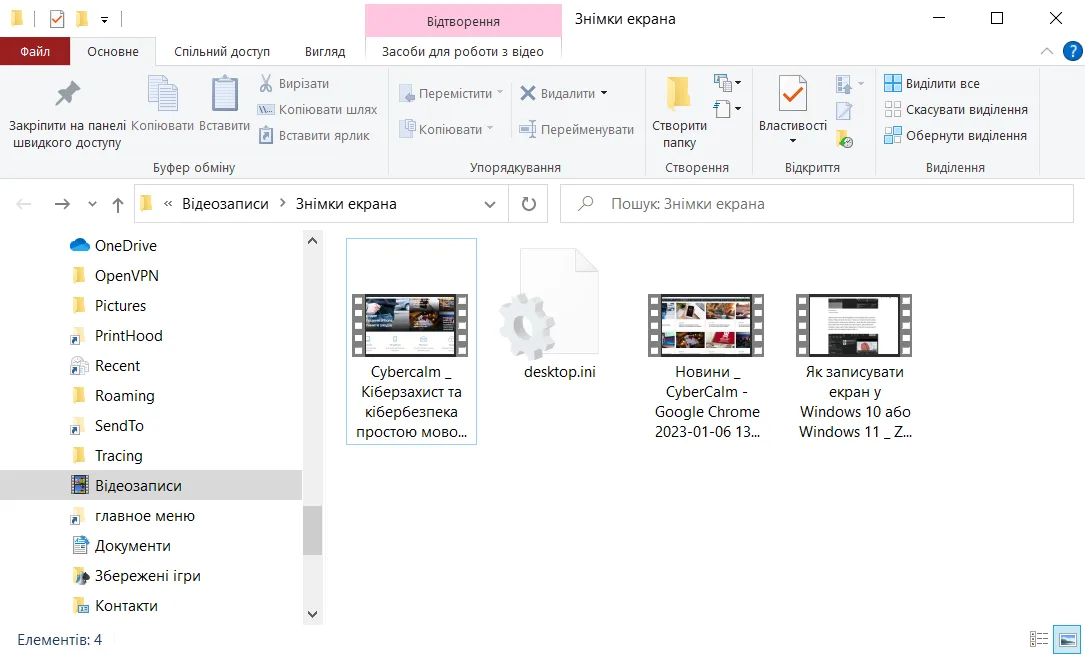
- Знайти файл. Кліпи зберігаються у форматі MP4 у папці «Відеозаписи» > «Знімки екрана» (C:\Users\імʼя_користувача\Videos\Captures). Переглянути їх можна й у галереї самої панелі.
Комбінації клавіш Game Bar
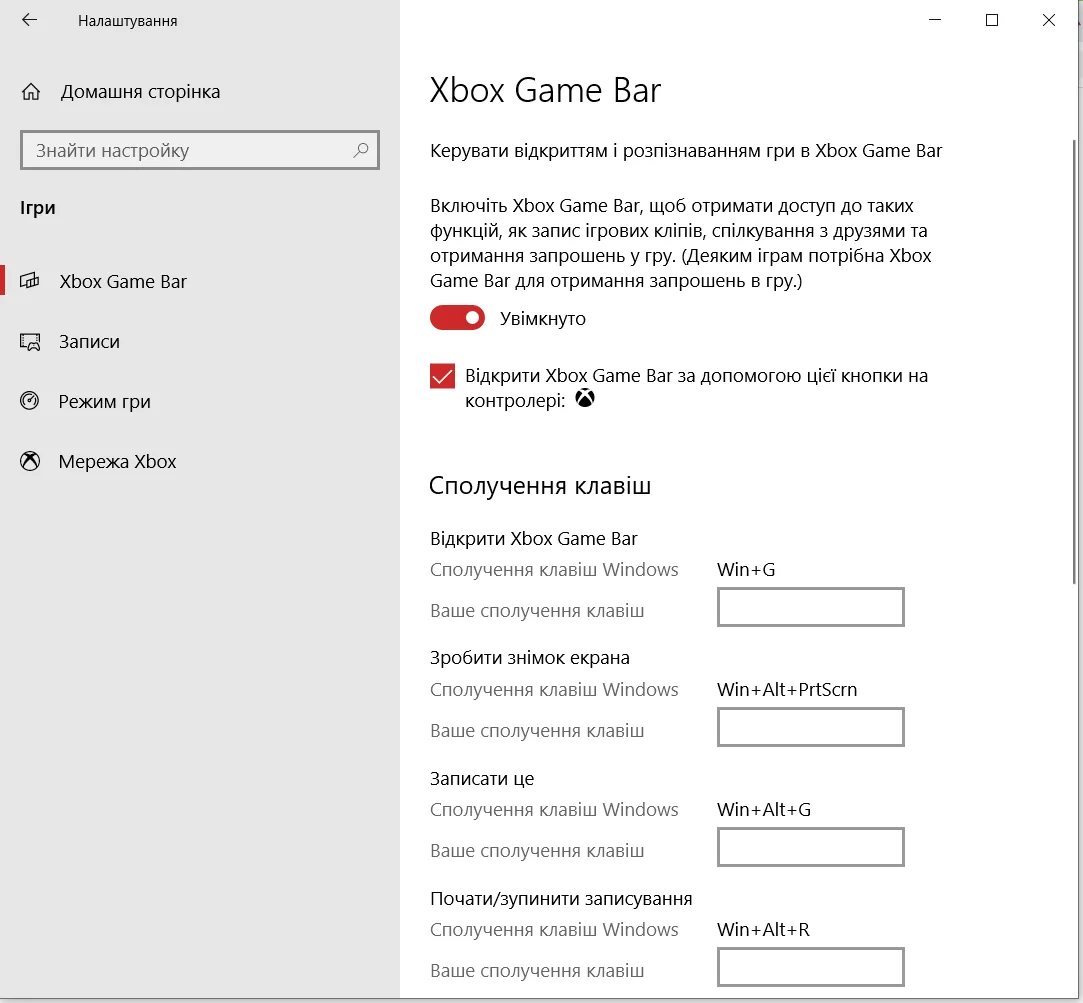
Для керування записом без миші використовують такі комбінації:
- Win + G — відкрити або закрити панель;
- Win + Alt + R — одразу почати або зупинити запис, не відкриваючи панель;
- Win + Alt + M — увімкнути чи вимкнути мікрофон під час запису;
- Win + Alt + PrtScn — зробити знімок вікна гри чи застосунку.
Налаштування запису
Якість відео, частоту кадрів (30 або 60 кадрів на секунду), запис звуку, максимальну тривалість кліпу та фоновий запис налаштовують у розділі «Налаштування» > «Ігри» > «Записи» (у Windows 10 — «Кліпи»). Фоновий запис дає змогу постфактум зберегти щойно відтворений фрагмент кнопкою «Записати останні 30 секунд» у віджеті «Захоплення». Водночас він постійно працює у фоні й може впливати на продуктивність, тож на слабких ноутбуках його без потреби краще не вмикати.
Як записати весь екран у Windows 10
Підтримка Windows 10 завершилася 14 жовтня 2025 року. Відтоді оновлення безпеки для домашніх компʼютерів надходять лише в межах програми розширених оновлень безпеки (ESU), яку Microsoft продовжила до 12 жовтня 2027 року. Нових функцій система не отримує, тож сучасного запису екрана з «Ножиць» у ній не буде. Записати робочий стіл засобами Microsoft можна двома способами.
Через PowerPoint
У PowerPoint 2016 і новіших версіях, зокрема в Microsoft 365, запис екрана вбудовано у вкладку «Вставка». Інструмент записує довільну область або весь екран, тож обмежень Game Bar щодо робочого стола в нього немає.
- Відкрити будь-яку презентацію й вибрати «Вставка» > «Запис екрана».
- На панелі керування натиснути «Виділити область» і обвести потрібний фрагмент. Щоб записати весь екран, використовують комбінацію Win + Shift + B.
- Звук і вказівник миші PowerPoint записує за замовчуванням; за потреби їх вимикають кнопками на тій самій панелі.
- Натиснути «Записати». Під час запису панель ховається вгорі екрана й зʼявляється знову, якщо навести туди курсор, — там же розташована кнопка «Зупинити».
- Готове відео вставляється в слайд. Щоб зберегти його окремим файлом, потрібно клацнути по ньому правою кнопкою миші й вибрати «Зберегти медіафайл як».
Через Clipchamp
Clipchamp — відеоредактор Microsoft, безкоштовно доступний у Windows 10 і Windows 11. Він записує весь екран, окреме вікно або вкладку браузера, може одночасно знімати вебкамеру, а готовий запис одразу потрапляє на монтажну стрічку. Обмеження два: звук системи потрапляє у запис лише тоді, коли записується вкладка браузера, а для роботи потрібен обліковий запис Microsoft.
Коли вбудованих засобів замало
Якщо потрібно записувати кілька джерел одночасно — робочий стіл, вебкамеру, окремі мікрофони — або вести трансляцію, найпоширеніший безкоштовний варіант — OBS Studio. Це програма з відкритим кодом для Windows, macOS і Linux; актуальна версія підтримує Windows 10 і Windows 11. Завантажувати OBS Studio, як і будь-яку програму для запису екрана, варто лише з офіційного сайту: застосунки, яким потрібен доступ до екрана й мікрофона, — зручне прикриття для шкідливого ПЗ.
Читайте такожЯк зробити скріншот на компʼютері: Windows, macOS і Linux без сторонніх програмЯк не показати зайвого: безпека під час запису екрана
Запис екрана фіксує все, що зʼявляється в кадрі, — і часто більше, ніж планувалося. Щоб у відео не потрапили паролі, листування чи чужі персональні дані, перед записом варто пройтися коротким чеклістом.
- Записувати область або окреме вікно, а не весь екран: так у кадр не потраплять панель завдань, сповіщення й сусідні вкладки.
- Увімкнути режим «Не турбувати» (у Windows 11 — «Налаштування» > «Система» > «Сповіщення»), щоб спливаючі повідомлення з месенджерів і пошти не опинилися у відео.
- Закрити все зайве: менеджер паролів, пошту, банківські застосунки й вкладки з особистими даними. Паролі під час запису краще не вводити взагалі.
- Перевірити мікрофон. Звук системи й голос записуються окремо, і забутий увімкнений мікрофон зафіксує розмови поруч.
- Переглянути ролик до відправлення й обрізати зайве. Автоматичне приховування чутливих даних у «Ножицях» Microsoft описує для знімків екрана, тож відео доводиться перевіряти вручну.
- Памʼятати про хмару. Якщо папку «Відео» синхронізує OneDrive, записи автоматично потрапляють у хмарне сховище.
- Попереджати людей у кадрі. Запис онлайн-зустрічі чи дзвінка містить чужі голоси й обличчя, тож учасники мають знати про нього заздалегідь.
Чому запис екрана не працює
- Кнопка запису в Game Bar неактивна. Найімовірніше, у фокусі робочий стіл або Провідник — їх Game Bar не записує. Допоможуть «Ножиці», PowerPoint або OBS Studio.
- Замість відео — чорний екран. Захищений від копіювання вміст, як-от фільми на стримінгових сервісах, записати не вдасться.
- У записі немає звуку. Варто перевірити перемикачі на панелі запису, дозвіл застосунку на доступ до мікрофона та оновити «Ножиці» чи Game Bar через Microsoft Store.
- Не спрацьовує комбінація клавіш. Її може перехоплювати інша програма. Для «Ножиць» Microsoft також радить перевірити розділ «Налаштування» > «Спеціальні можливості» > «Клавіатура».
Ця стаття Як записати екран у Windows 11 і Windows 10: вбудовані способи раніше була опублікована на сайті CyberCalm, її автор — Наталя Зарудня
Источник: CyberCalm
 Поделиться