


Як знайти телефон якщо він без звуку
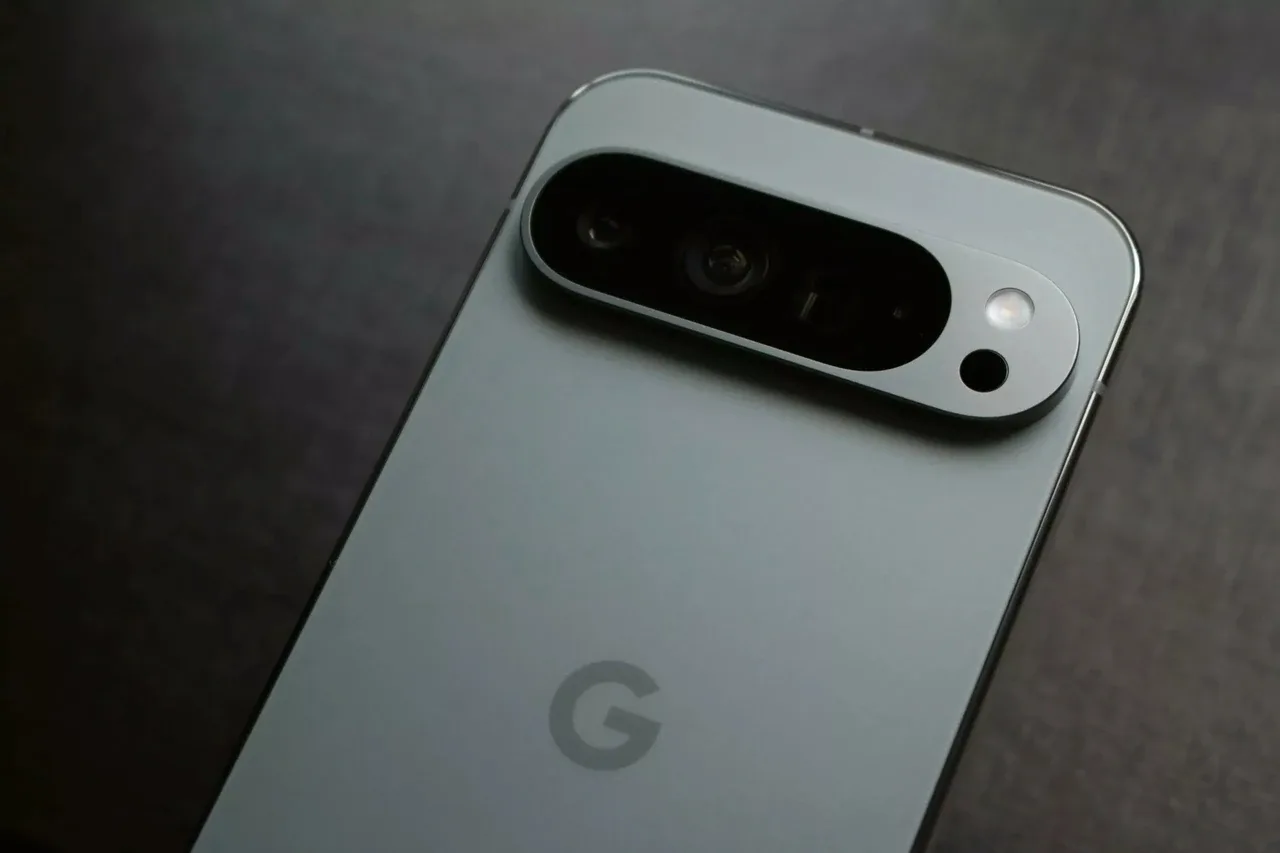
Звичайний дзвінок на власний номер давно перестав бути надійним способом шукати апарат удома. Беззвучний режим, вібрація і режими «не турбувати» глушать вхідний виклик, тож тиша в кімнаті нічого не каже: телефон може лежати під подушкою і просто не дзвонити. Водночас у 2024–2025 роках пошук змінився. Google перейменував Find My Device на Find Hub і лишив окрему команду відтворення звуку, а мережа пошуку навколо дає шанс побачити приблизне місце навіть без звичайного інтернету на самому телефоні. В Apple команда Play Sound у Find My і далі не залежить від перемикача без звуку.
Старі уявлення тут якраз заважають. «Якщо не бере трубку — вимкнений» і «без звуку нічого не вдієш» плутають різні стани. Беззвучний режим вимикає звичайний дзвінок. Вимкнений апарат або сівша батарея не приймають команду взагалі. Офлайн означає, що сигнал може почекати до наступного підключення, а не що пошук марний.
Нижче — чеклист, як знайти телефон якщо він без звуку, коли апарат, найімовірніше, ще вдома або поряд. Ним варто пройтися в перші 10–15 хвилин, доки є заряд і мережа. Команди для Android і iPhone різні, тож не змішуйте їх. Жоден крок не гарантує звук, якщо телефон вимкнений, без покриття або пошук на ньому був вимкнений заздалегідь.
Перевірте, чи доступний віддалений пошук
Перш ніж ганяти звук, подивіться, чи є з чого його відправляти. Команда йде не «у повітря», а в обліковий запис, до якого телефон був прив’язаний, поки ще лежав у вас у руках.
- Телефон був увімкнений і мав заряд хоча б на кілька відсотків у момент, коли ви його востаннє бачили.
- На Android у налаштуваннях увімкнені геолокація і Find Hub (раніше цей пункт міг називатися Find My Device): пристрій дозволено шукати.
- На iPhone увімкнені Find My iPhone, мережа Find My і надсилання останньої геопозиції.
- Ви пам’ятаєте обліковий запис Google або Apple, а не лише пароль від екрана.
- Є інший пристрій або комп’ютер, з якого можна увійти в цей обліковий запис.
- На карті видно поточне або останнє місце, а не порожній екран і статус «офлайн» без жодної точки.
Якщо хоча б геолокація і пошук були увімкнені до зникнення, карта часто звужує кімнату або двір. Пропущений пункт не завжди означає, що апарат зник назавжди: остання точка все одно може лишитися. Але відтворення звуку без мережі на самому телефоні не стартує миттєво. За описом Google, дзвінок через Find Hub триває п’ять хвилин на повній гучності навіть у беззвучному режимі чи на вібрації — за умови, що команда дійшла. У довідці Apple звук теж лунає в режимі без звуку і за приглушеної гучності, близько двох хвилин, з наростанням.
Умова Android, Find Hub iPhone, Find My Звук у беззвучному режимі Так, якщо команда дійшла Так, якщо команда дійшла Скільки триває сигнал Близько 5 хвилин Близько 2 хвилин Телефон офлайн Звук не стартує, доки немає мережі Статус очікування, звук після підключення Що вмикати заздалегідь Обліковий запис Google, геолокація, Find Hub Find My iPhone, мережа Find My, остання геопозиціяВажливо. Беззвучний режим і вимкнений телефон — не одне й те саме. Команда звуку може перекрити тихий режим, лише якщо апарат увімкнений і здатний її отримати. Вимкнений або без батареї він звук зараз не відтворить.
Джерело: довідкові описи Google Find Hub і Apple Find Devices, стан на 2026 рік.
Знайдіть Android через обліковий запис Google
Для Android шлях один: офіційний Find Hub, а не випадковий сайт із пошуку. Назви кнопок у різних версіях Android трохи різняться, але дія та сама.
- Відкрийте застосунок Find Hub на іншому Android або сторінку пошуку пристроїв Google у браузері.
- Увійдіть саме в той обліковий запис Google, який стоїть на зниклому телефоні.
- На чужому телефоні скористайтеся гостьовим входом, щоб не лишати свій обліковий запис у чужому апараті.
- Виберіть свій телефон зі списку, не планшет і не стару модель.
- Подивіться карту, заряд і час останнього виходу на зв’язок.
- Якщо точка поруч, натисніть відтворення звуку і обійдіть кімнату протягом цих п’яти хвилин.
- Якщо є пункт пошуку поруч, увімкніть його: на частині моделей підказка працює приблизно в межах 10 метрів.
Звук тут окремий від звичайного дзвінка, тому беззвучний режим йому не заважає, якщо телефон онлайн. Кнопку живлення на знайденому апараті сигнал зазвичай зупиняє. Якщо на карті стара точка, не крутіть звук по колу: команда просто не дійде, доки не з’явиться Wi-Fi або мобільний інтернет. На підтримуваних моделях мережа Find Hub може пізніше оновити місце через Bluetooth сусідніх Android, якщо це було дозволено заздалегідь і стоїть блокування екрана. Це не замінює дзвінок і не працює на кожному телефоні.
На практиці тихий телефон найчастіше лежить там, де його клали «на хвилину»: між подушками дивана, у кишені куртки в коридорі або під стосом паперів. Відтворення звуку вмикають з іншого телефона, п’ять хвилин обходять ці місця, і сигнал чутно з-під тканин, хоча звичайний виклик мовчав. Спрацьовує це саме тому, що апарат був у мережі, а Find Hub не вимикали. Якщо батарея вже на нулі, та сама схема нічого не дасть.
Поширена помилка виглядає буденно: у пошуку набирають «знайти телефон», відкривають перший сайт і вводять пароль Google у чужу форму. Закінчується це не звуком, а ризиком для пошти і платіжних застосунків. Правильний шлях — застосунок Find Hub або офіційна сторінка пошуку після входу через обліковий запис Google. На Galaxy додатково є Samsung Find або SmartThings Find з кнопкою дзвінка, але це окреме меню виробника, не заміна крокам вище.
Скористайтеся сервісом Apple для iPhone
iPhone шукають лише через Apple. Кроки Android тут не підходять, навіть якщо здається, що кнопки «схожі».
- На іншому iPhone, iPad або Mac відкрийте застосунок Find My і вкладку пристроїв.
- Якщо пристрою Apple під рукою немає, відкрийте у браузері розділ Find Devices в iCloud і увійдіть в обліковий запис Apple.
- Якщо код підтвердження мав прийти на зниклий iPhone, скористайтеся входом у Find Devices без цього коду — така можливість описана в довідці Apple.
- Виберіть саме цей iPhone, не годинник і не навушники.
- Натисніть Play Sound.
- Якщо бачите Sound Pending, не скасовуйте команду: звук піде, коли з’явиться Wi-Fi або мобільна мережа.
- Після сигналу перевірте пошту облікового запису: Apple надсилає підтвердження, що звук відтворився.
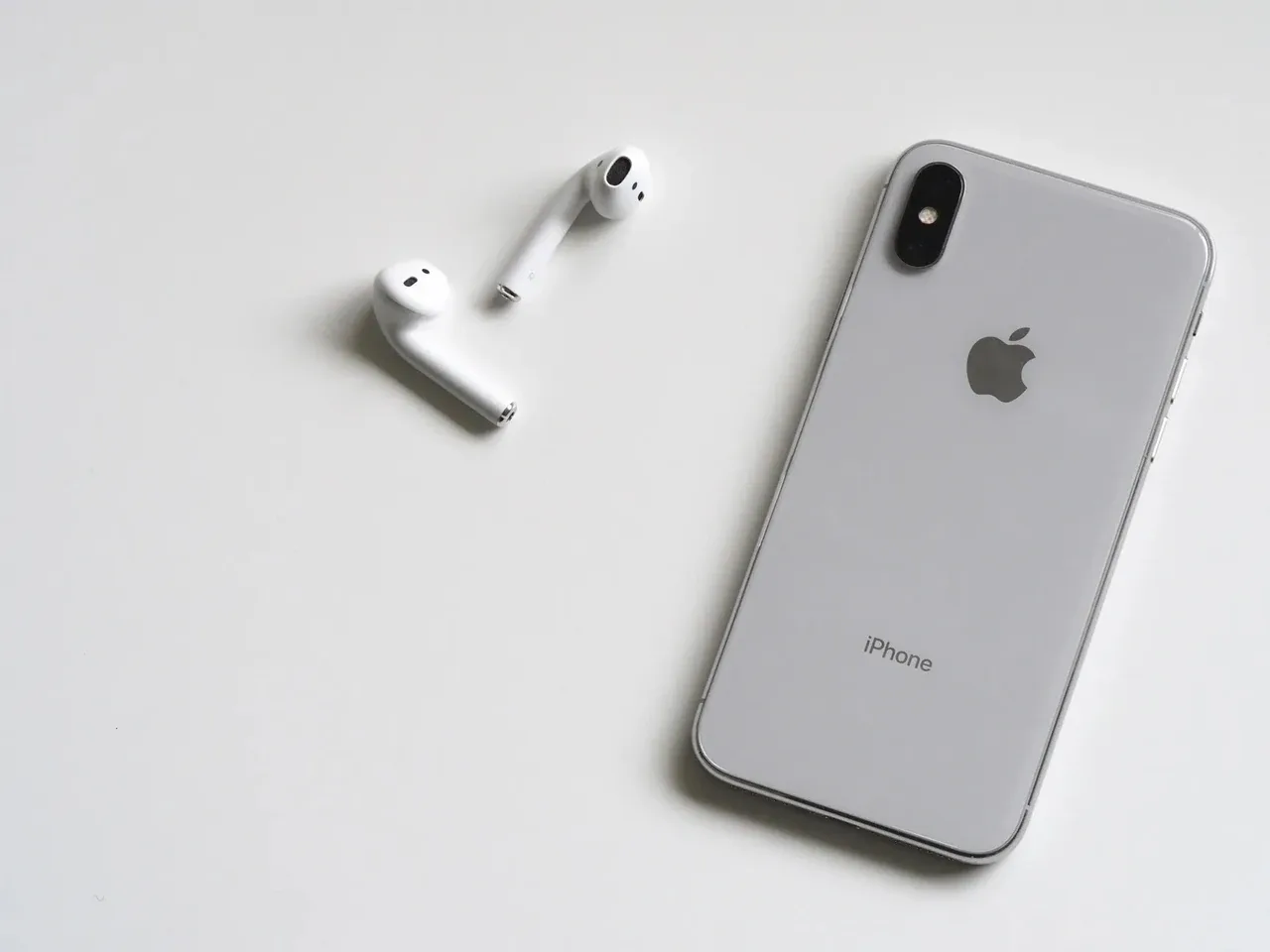
Онлайн-сигнал починається з короткою паузою, гучнішає і триває близько двох хвилин. На екрані з’являється сповіщення Find My. Зупинити його можна кнопкою живлення, гучності, перемикачем без звуку, розблокуванням або змахуванням сповіщення. Звичайний виклик при цьому може й далі мовчати: беззвучний режим глушить дзвінок, але не цю окрему команду. Якщо iPhone вимкнений, миттєвого звуку не буде. Мережа Find My на частині моделей допомагає з місцем без власного інтернету телефона, проте лише якщо її увімкнули раніше.
Огляньте місце й перевірте пов’язані пристрої
Коли карта показує дім, а звуку немає, має сенс фізичний огляд. Віддалена команда не скасовує кишені й диванні щілини.
- Обійдіть місця, де телефон був у останні 30–60 хвилин: диван, ліжко, куртка, сумка, ванна, підставка біля зарядки.
- Посвітіть ліхтариком під меблі: темний корпус у щілині майже не видно.
- На Apple Watch відкрийте Центр керування і натисніть кнопку сигналу iPhone, якщо годинник ще на зв’язку з ним.
- Якщо годинник далеко від iPhone, відкрийте на ньому Find Devices і ще раз надішліть звук.
- На Galaxy Watch перевірте Samsung Find і кнопку дзвінка для пов’язаного телефона.
- Якщо навушники ще підключені до зниклого апарата, не розривайте пару навмання: у Find My для підтримуваних AirPods теж є відтворення звуку.
- Не вмикайте підозрілі «пошукові» застосунки і не давайте їм доступ до облікового запису.
Годинник корисний лише поки лишився зв’язок із телефоном або працює той самий обліковий запис. Сигнал з Apple Watch теж розрахований на те, щоб перекрити беззвучний режим, але дальність Bluetooth обмежена кімнатою. Колонка з тим самим обліковим записом Google інколи викликає телефон голосовою командою пошуку — це запасний варіант, не заміна Find Hub. Якщо пропустити огляд і одразу стерти дані, тихий апарат під подушкою стане просто цеглиною без контактів.

Приклад. Карта показує квартиру, остання активність — 12 хвилин тому, заряд близько 40 %. Звук не чутно з коридору. Перевірка кишені куртки на гачку і щілини біля дивана займає менше часу, ніж повторні дзвінки на номер.
Захистіть телефон, якщо знайти його не вдалося
Якщо за 30–60 хвилин немає ні звуку, ні свіжої точки вдома, переходьте від пошуку до захисту даних. Стирання — останній крок, не перший.
- У Find Hub позначте пристрій як загублений: екран блокується, можна лишити номер для зв’язку.
- На iPhone увімкніть Lost Mode і повідомлення, коли пристрій знайдуть.
- Змініть пароль пошти і вийдіть із сесій у банку та месенджерах з іншого пристрою.
- Заблокуйте SIM в оператора, якщо номер могли використати.
- Стирайте дані лише коли повернення малоймовірне: після скидання відстеження часто припиняється.
- Коли телефон знову в руках, перевірте Find Hub або Find My, геолокацію і мережу пошуку, поки апарат ще у вас.
Позначка «загублений» не лікує беззвучний режим, зате закриває екран для стороннього. Якщо стерти апарат у перші пів години, а він лежав у сусідній кімнаті без мережі, ви втратите і дані, і шанс дочекатися відкладеного звуку. Резервні коди двофакторної перевірки варто мати до зникнення: інакше вхід у пошту впирається в код, який мав прийти на той самий телефон.
Коротко. Спершу звук через офіційний сервіс, потім огляд місця, і лише потім блокування. Скидання — коли точка не оновлюється і телефона немає вдома.
Типовий порядок на практиці такий. У перші 5 хвилин ви входите в обліковий запис з іншого телефона і вмикаєте звук: для Android це вікно близько 5 хвилин, для iPhone — близько 2. Якщо за цей час сигналу немає, дивіться час останньої точки. Свіжа мітка в межах квартири означає ще 15–20 хвилин огляду дивана, кишень і зарядки, плюс сигнал з годинника, якщо він є.
Інша картина: остання точка — 40 хвилин тому, заряд був 8 %, зараз статус офлайн. Звук у найближчі хвилини не пролунає. Команду можна лишити в очікуванні, а паралельно за першу годину увімкнути режим втрати і змінити пароль пошти. Стирання має сенс не раніше ніж стане ясно, що апарат не вдома і на зв’язок не виходить: часто це рішення наступного дня, а не десятої хвилини пошуку.
Коли телефон знайдеться, перевірте три речі того ж вечора: пошук увімкнений, геолокація не вимкнена заради економії заряду, блокування екрана стоїть. Без цього наступного разу карта і звук будуть недоступні саме тоді, коли беззвучний режим знову сховає звичайний дзвінок.
Share Post ShareИсточник: ED
 Поделиться