


Смартфон вместо компьютера благодаря подключению монитора и клавиатуры.
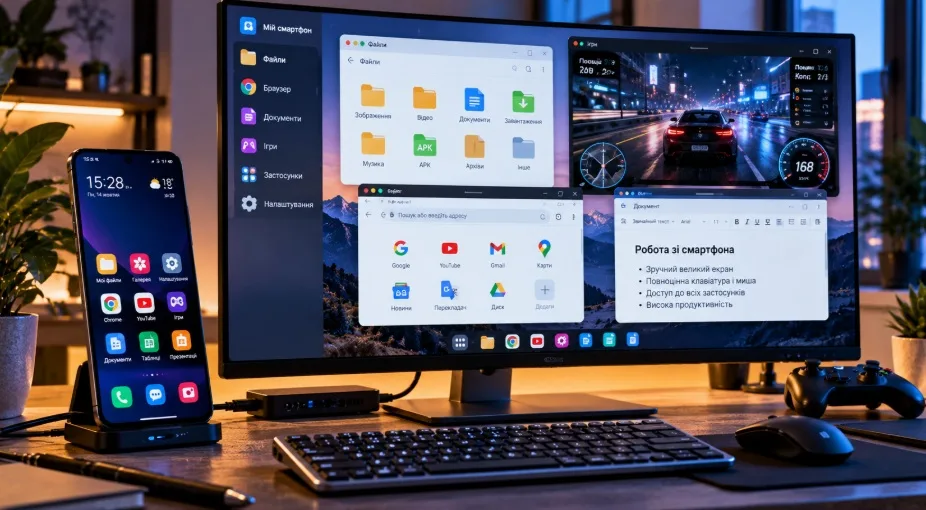
Телефон подключили к монитору, а вместо обычного экрана с иконками увидели панель задач, браузер и окно с документом. Это Samsung DeX – настольный режим на совместимых моделях Galaxy. Системный блок здесь не требуется: все программы запускает смартфон, а монитор показывает их на большом дисплее. Обычную клавиатуру и мышь можно подключить. Такой набор подходит для переписки, чтения, таблиц и повседневных дел.
Рабочий стол смартфона на большом мониторе
В Samsung DeX можно открыть браузер рядом с документом, а сообщение оставить в небольшом окне сбоку. Внизу монитора есть панель задач, как на ноутбуке. Окна двигаются мышью, их можно сворачивать и разворачивать. Если просто дублировать экран телефона, такого рабочего стола не будет: монитор покажет те же иконки и меню, только большими. Доступность DeX зависит от модели Galaxy.
На большом экране удобнее читать странички, где много мелкого текста и таблиц. К примеру, в материале букмекерские конторы без верификации условия разных сервисов собраны в одном месте. В DeX браузерное окно можно расширить, чтобы видеть больше столбцов и реже листать страницу. Сайт от этого не меняется: смартфон показывает его на мониторе через тот же браузер.
Проводное и беспроводное подключение смартфона к экрану
Кабель USB-C — HDMI кажется простым способом, но сначала проверьте характеристики телефона. Один и тот же разъем не гарантирует передачи видео: некоторые модели через USB-C только заряжаются и обмениваются файлами. Если видеовыход поддерживается, подключите адаптер, выберите HDMI в качестве источника сигнала на мониторе и включите DeX, когда телефон предложит нужный режим. После подключения черный экран объясняется неправильно выбранным входом или несовместимым переходником. Новый кабель ничего не исправит, если телефон не поддерживает видеовыход.
Без кабеля тоже можно обойтись: некоторые Galaxy поддерживают беспроводной DeX на совместимых телевизорах и мониторах. Для презентации небольшая задержка обычно не критична, но во время игры движение курсора может ощущаться с опозданием. Если рабочее место постоянно, удобен USB-C-хаб с HDMI, разъемами для периферии и подачей питания. Убедитесь, что он может одновременно передавать изображения и заряжать телефон: не все адаптеры имеют следующие возможности.
Управление несколькими окнами с помощью мыши и клавиатуры
На рабочем столе открыты три окна: в браузере – статья, рядом – таблица, ниже – чат. Чтобы перенести цифру в таблицу, достаточно выделить курсором и скопировать. Bluetooth-клавиатура позволяет набирать длинные тексты, не закрывая пол экрана сенсорными кнопками. Потянув мышью за край окна, можно расширить таблицу, чтобы увидеть скрытые столбцы. А к чату вернуться через панель задач.
Сравнивая букмекерские конторы без верификации, можно держать браузер с правилами сервисов влево, а заметки вправо. Мышкой выделяете нужную информацию, копируете ее в документ и переключаетесь между окнами с помощью клавиатуры. Телефон остается рядом, а вводить текст на его маленьком экране не нужно.
Когда смартфон можно использовать как сенсорную панель
В поддерживаемом режиме DeX экран телефона можно превратить в тачпад. Проводите пальцем – курсор двигается на мониторе, касаетесь экрана – выбираете кнопку или пункт меню. Это выручает, если мышь забыли дома. Для точного выделения текста или длинного редактирования таблиц обычная мышь все же удобнее.
Запуск мобильных игр и приложений на большом экране
В гонках на небольшом экране сложно вовремя заметить поворот. На мониторе дорогу и соперников видно лучше. Однако подключение большого дисплея не добавляет игре новых текстур или настроек компьютерной версии. В DeX часть приложений приспосабливается к широкому экрану, другие открываются в ограниченном размером окне. Экранные кнопки тоже никуда не исчезают автоматически: если игра создана только для прикосновений, управлять ею мышью бывает неудобно.
При длительной игре смартфон может нагреться, особенно если одновременно заряжается. Тогда система иногда уменьшает скорость процессора, чтобы охладить устройство, и движение на экране становится менее плавным. При слабом охлаждении это может случиться раньше. Для видео и документов внешний монитор часто практичнее: на одном экране видно больше строк таблицы, а субтитры не занимают половину изображения. Однако защищенное видео в отдельных приложениях может не отображаться на внешнем дисплее.
Вертикальный режим: игра может занимать только центральную часть широкого монитора.
Наружный контроллер: его подключение не гарантирует, что игра будет принимать команды.
Звук через монитор: проверьте, есть ли в нем динамики или аудиовыход.
Онлайн-матчи: большой экран не компенсирует задержку подключения к Интернету.
Задания, для которых смартфон пока не может заменить компьютер
Сложный видеомонтаж, инженерные программы и многие ПК-игры нуждаются в Windows, macOS или более мощном оборудовании. Сам монитор этого не изменит. Если вы собираете рабочее место со смартфона, сначала проверьте совместимость нужных приложений, а затем покупайте кабели и клавиатуру. Для многочасовой работы заранее позаботьтесь о зарядке и нормальной вентиляции: нагретый телефон может работать медленнее.
Источник: borg.expert
 Поделиться