
Выбрасывать еще рано. Как спасти старый ноутбук с помощью Linux
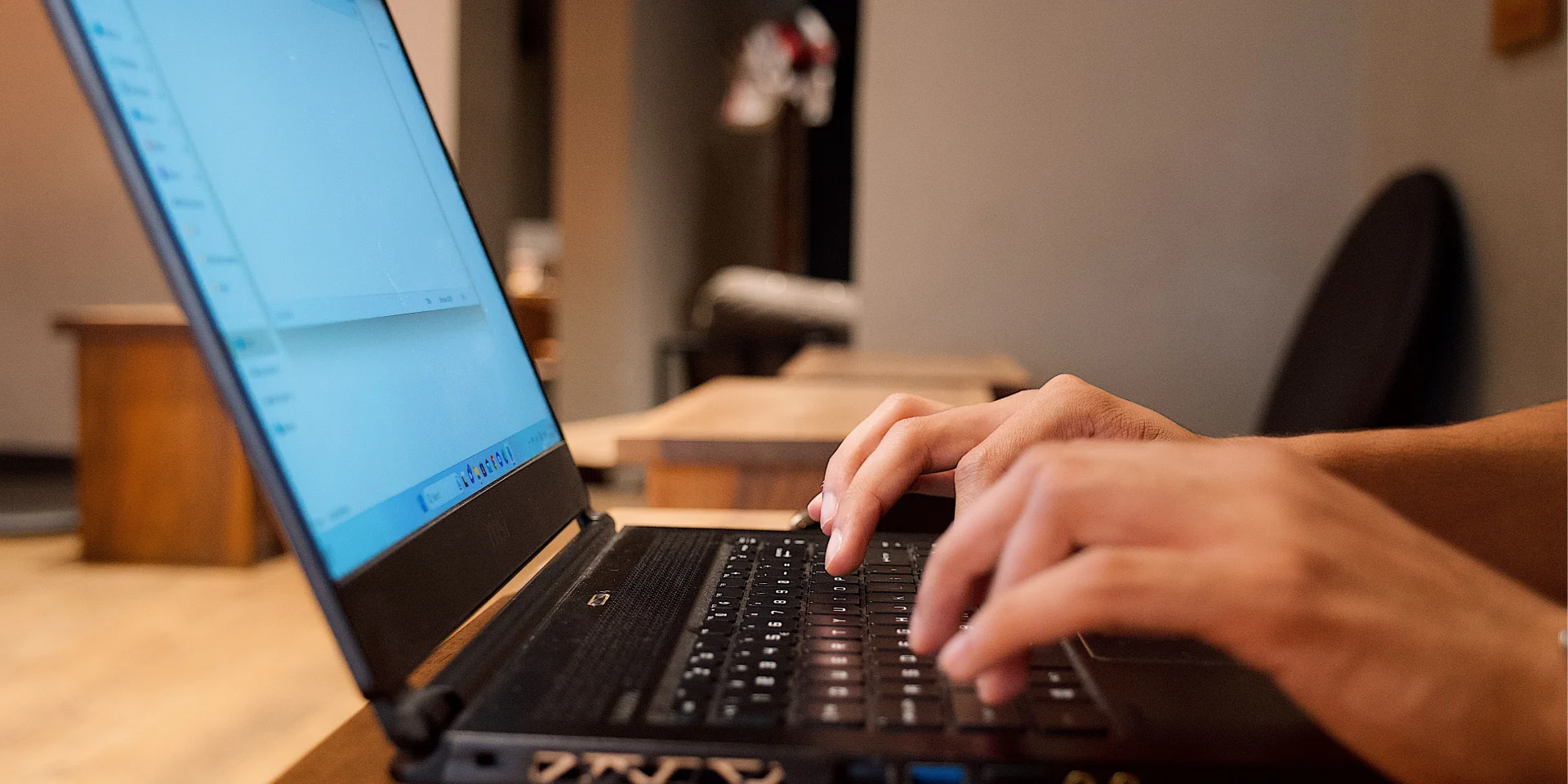
У каждого есть знакомый, который держит в шкафу старый ноутбук «на всякий случай»: он включается, но работает так медленно, что даже браузер открывается с задержкой, достойной медленного интернета начала двухтысячных.
Windows на таком компьютере ведет себя как человек в тесном свитере: двигается, но с видимым усилием и постоянными сообщениями «подождите». Логичный вывод, к которому приходит большинство, — пора покупать новую технику. Но это не единственный выход.
Вместо покупки нового ноутбука можно подарить старому вторую жизнь, просто сменив операционную систему. Linux — это не экзотика для программистов в черных свитерах, а вполне рабочая альтернатива Windows: система существует с начала 90-х, регулярно обновляется и, что особенно приятно для кошелька, бесплатна. Ее главное преимущество, особенно для устаревшей техники, — нетребовательность: там, где Windows требует свободного места, оперативной памяти и терпения, Linux спокойно работает на гораздо более скромных ресурсах.
Есть один нюанс: этот способ реанимации подходит преимущественно для ноутбуков на Windows. С Mac ситуация сложнее — Apple настолько тесно связала свое «железо» с macOS, что установить туда Linux теоретически возможно, но на практике это превращается в настоящий квест со спецэффектами. Так что, если у вас в шкафу пылится именно Windows-ноутбук, который когда-то был быстрым, а теперь больше напоминает черепаху, — читайте дальше.
Прежде всего стоит понять: фраза «установить Linux» — это некоторое упрощение. На самом деле Linux — это общее название для целого семейства операционных систем, называемых дистрибутивами. Ubuntu, Linux Mint, Debian, Fedora — все они представители одного большого семейства, и у каждого из них свой характер, оформление и подход к настройкам. Вариантов — десятки, и выбор часто сводится к личным предпочтениям, а не к какой-то объективной «лучшей» системе.
Честно говоря, программного обеспечения для Linux меньше, чем для Windows или macOS — здесь нет официальной версии того же Photoshop, хотя и существуют вполне достойные бесплатные альтернативы для работы с изображениями. В то же время крупные и привычные приложения, такие как Google Chrome или Spotify, отлично работают и в этой экосистеме, так что вы не останетесь совсем без привычных инструментов.
Если цель — именно реанимация старого «железа», стоит обратить внимание на дистрибутивы, специально созданные легкими и минималистичными. Они не будут перегружать процессор и память лишними задачами, а вместо этого подарят тот самый эффект «о, а оно еще вполне бодрое», ради которого всё это и затевается.
Среди популярных вариантов — Puppy Linux, Lubuntu и система с говорящим названием Linux Lite, которое прямо указывает на то, чего от нее ожидать. Универсального ответа здесь нет: стоит посмотреть скриншоты, почитать документацию и выбрать тот вариант, который больше всего вам подходит.
Прежде чем предпринимать какие-либо действия, запомните главное правило: сохраните все важные данные с ноутбука в надежном месте. Установка Linux стирает всё содержимое жесткого диска, поэтому фотографии из отпуска четырехлетней давности лучше перенести заранее. Если вы уже пользуетесь OneDrive, Dropbox или Google Drive, то большая часть работы, вероятно, уже сделана за вас.
Когда резервная копия готова, проще всего записать установочные файлы выбранного дистрибутива на обычную USB-флешку. Детали могут немного различаться в зависимости от конкретной системы, но общая логика везде схожа, а разработчики дистрибутивов обычно публикуют подробные инструкции именно для этого.
Разберем это на примере Lubuntu — процесс здесь довольно типичен для семейства Linux. Сначала нужно скачать образ системы, который также называют ISO-файлом, — по сути, это весь Linux, упакованный в один файл (причем довольно тяжелый, так что запаситесь терпением и стабильным интернетом). Сам по себе этот файл еще не запускает установку — это скорее «исходный материал» для следующего шага.
Далее понадобится программа, которая перенесет этот образ на флешку и сделает ее загрузочной. Классический выбор для Windows — бесплатная утилита Rufus. Достаточно указать ей, где находится скачанный образ дистрибутива и какая флешка подключена, а остальную работу она возьмет на себя.
Последний шаг — настроить ноутбук так, чтобы он загружался с флешки, а не с жесткого диска. После этого появится установщик Linux, и можно будет действовать пошагово, следуя подсказкам на экране. Способ входа в меню загрузки зависит от конкретной модели ноутбука: обычно это нажатие клавиши вроде F2 или Del сразу после включения устройства, пока на экране еще появляются первые надписи. Если вы не уверены, какую именно клавишу нажимать, — короткий поисковый запрос с указанием модели ноутбука почти всегда даст ответ за пару секунд.
Самое приятное в этой истории то, что риск здесь минимален, а результат часто превосходит ожидания: старый ноутбук, который вы уже мысленно списали со счетов, вдруг снова включается без раздраженного вздоха и успевает загрузить браузер, пока вы еще держите в руках чашку кофе.