


Windows 11: тестування швидкості мережі без браузера
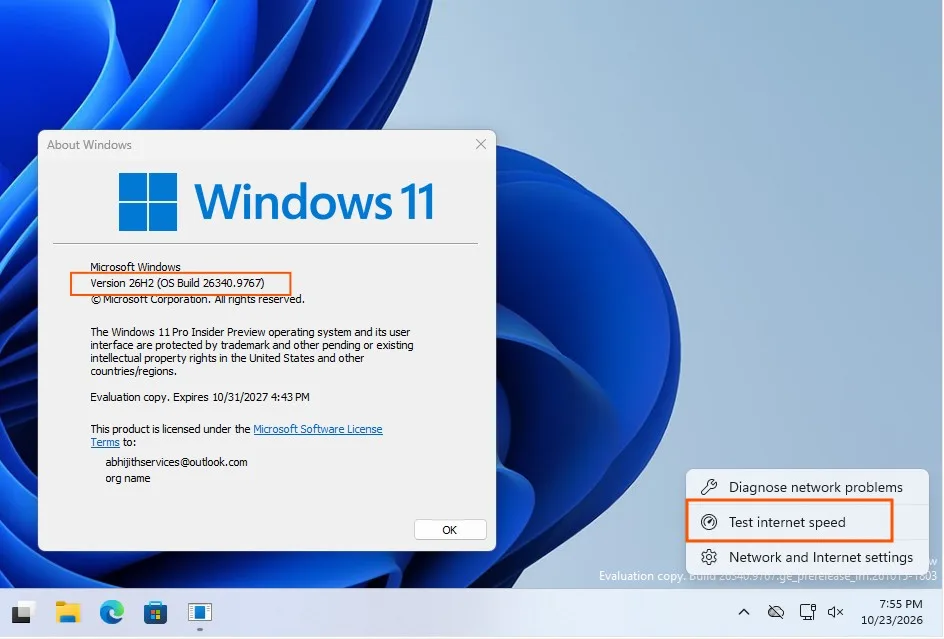
Microsoft впроваджує значне покращення у функціонал тестування швидкості мережі в операційній системі Windows 11. Згідно з останніми даними, у нових попередніх збірках (Insider Builds) компанія відмовилася від перенаправлення користувачів на сторінку Bing для проведення тестів. Натомість, тестування тепер відбувається безпосередньо в системі, через вбудований інтерфейс.
Зміна підходу до тестування
Раніше, коли користувачі хотіли перевірити швидкість свого інтернет-з’єднання через опцію «Тестувати швидкість» (Speed test) в меню мережі або на панелі завдань, система автоматично відкривала браузер за замовчуванням і переходила на сторінку тестування в Bing. Цей процес міг здаватися дещо незручним, адже вимагав від користувача покидати робочий стіл.
З виходом попередньої збірки Windows 11 Build 26340.9767 ситуація кардинально змінилася. Тепер функція тестування швидкості інтегрована безпосередньо в «Швидкі налаштування» (Quick Settings) системи. Це означає, що тест запускається у вигляді компактного спливаючого вікна, яке з’являється на екрані, не вимагаючи відкриття браузера.
Де знайти та як користуватися
Нова функція доступна в кількох місцях: користувачі можуть знайти плитку «Тестування швидкості» в меню «Швидкі налаштування», а також у панелях Wi-Fi або стільникової мережі. Крім того, ви можете отримати доступ до тесту, клацнувши правою кнопкою миші на іконку мережі на панелі завдань і вибравши опцію «Тестувати швидкість мережі».
Процес тестування включає стандартні етапи: пошук сервера, вимірювання затримки (ping), а також перевірку швидкості завантаження та віддачі даних. Інтерфейс тесту підтримує як світлу, так і темну теми оформлення Windows, що дозволяє йому гармонійно вписуватися в загальний вигляд системи. Важливою деталлю є те, що функціонал коректно працює незалежно від розташування панелі завдань – чи то внизу, чи зверху екрана.
Технічна основа та переваги
Зазначимо, що в основі нової функції, як і раніше, лежить технологія від Ookla Speedtest. Проте, тепер вона працює без брендингу Bing та без примусового відкриття браузера. Microsoft підкреслює, що результати такого тесту відображають реальний стан вашого інтернет-з’єднання саме для комп’ютера, що є надзвичайно корисним перед початком відеоконференцій або завантаженням великих файлів.
Як активувати нову функцію
На жаль, для користувачів попередніх версій Windows 11, які оновилися до останньої збірки, нова функція може бути неактивною за замовчуванням. Для її активації необхідно виконати кілька кроків:
- Перейдіть до «Параметрів» (Settings).
- Оберіть розділ «Оновлення Windows» (Windows Update).
- Далі перейдіть до «Програма попереднього досвіду Windows» (Windows Insider Program).
- Знайдіть пункт «Прапорці функцій» (Feature flags).
- Знайдіть параметр «Quick Settings Speed Test» (Тестування швидкості в швидких налаштуваннях) та встановіть його значення на «Enabled» (Увімкнено).
Microsoft використовує механізм контрольованого випуску функцій (Controlled Feature Rollout), тому точна дата появи цієї можливості для всіх користувачів стабільної версії Windows 11 поки невідома. Однак, це однозначно крок у правильному напрямку для покращення зручності використання операційної системи.
Джерело: https://www.ithome.com/1/017/337.htm
Источник: HiTech
 Поделиться