


Windows: прискорюємо завантаження за допомогою планувальника завдань
Багато користувачів Windows звикли налаштовувати автоматичний запуск програм, таких як месенджери, хмарні сховища або ігрові лаунчери, разом із системою. Проте, коли таких програм стає занадто багато, це може призвести до помітного сповільнення роботи комп’ютера одразу після входу в систему, особливо на пристроях з низькою конфігурацією.
Видання NeoWin опублікувало статтю, яка пропонує рішення цієї проблеми за допомогою вбудованого інструменту Windows 11 – «Планувальника завдань». Цей метод дозволяє розподілити навантаження на систему під час старту, запускаючи менш пріоритетні програми із затримкою.
Як налаштувати відкладений запуск програм у Windows
Хоча офіційного пункту «відкладений запуск» в налаштуваннях Windows 10 та 11 немає, користувачі можуть скористатися «Планувальником завдань» для досягнення бажаного ефекту. Це дозволить важливим програмам відкриватися одразу, тоді як другорядні програми запускатимуться пізніше, зменшуючи навантаження на ресурси системи під час критичного моменту запуску.
Крок 1: Вимкнення автозапуску в налаштуваннях
Перш за все, необхідно перейти до налаштувань автозапуску програм. Для цього відкрийте «Налаштування» (Settings) > «Програми» (Apps) > «Автозапуск» (Startup). Знайдіть програми, які ви бажаєте запускати із затримкою, та вимкніть їх автоматичний запуск. Цей крок є важливим, щоб уникнути ситуації, коли Windows запускає програму стандартним чином, а потім «Планувальник завдань» намагається запустити її знову.
Крок 2: Відкриття «Планувальника завдань»
Натисніть комбінацію клавіш Win + R, введіть taskschd.msc і натисніть Enter. Відкриється вікно «Планувальника завдань».
Крок 3: Створення нового завдання
У правій частині вікна знайдіть і натисніть опцію «Створити завдання» (Create Task). Надайте завданню зрозуміле ім’я, яке відповідатиме імені програми, для якої ви його створюєте.
Крок 4: Налаштування тригера
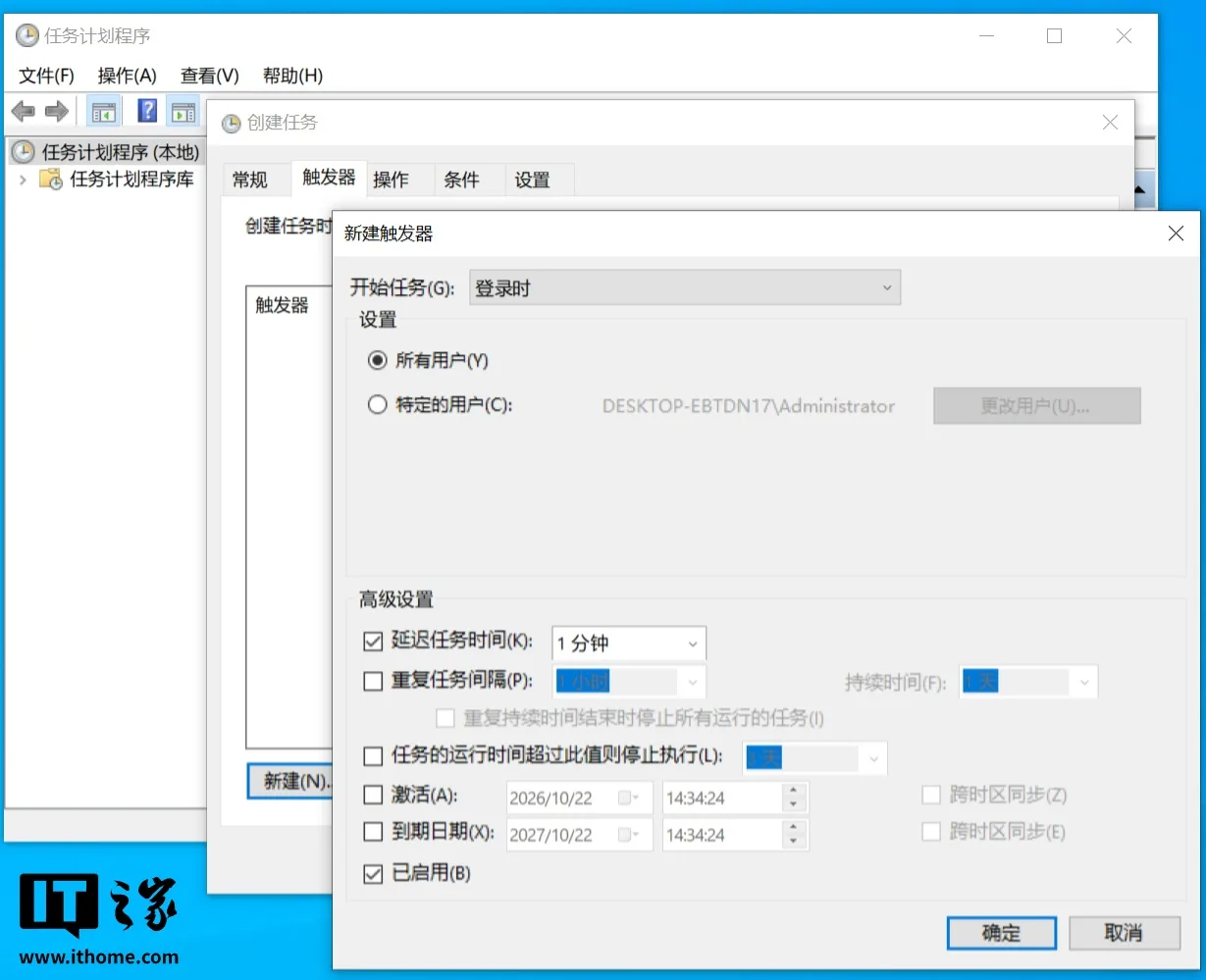
Перейдіть на вкладку «Тригери» (Triggers) та натисніть «Створити» (New). У полі «Завдання запускати» (Begin the task) виберіть опцію «При вході в систему» (At log on). Після цього увімкніть функцію «Відкласти завдання на» (Delay task for) та встановіть бажаний час затримки. Для більшості некритичних програм достатньо буде затримки в одну-дві хвилини. Це дасть Windows час для завершення завантаження робочого столу та фонових служб. Натисніть «OK».
Крок 5: Налаштування дії
Тепер перейдіть на вкладку «Дії» (Actions) та натисніть «Створити» (New). У полі «Дія» (Action) виберіть «Запустити програму» (Start a program). Далі натисніть «Огляд» (Browse) і вкажіть шлях до виконуваного файлу програми. Якщо ви не знаєте точного розташування файлу, його можна знайти у властивостях ярлика програми або в папці її встановлення.
Крок 6: Збереження завдання
Після всіх налаштувань натисніть «OK», щоб зберегти створене завдання.
Застосування цих простих кроків допоможе оптимізувати процес завантаження вашого комп’ютера з Windows, зробити його більш плавним та позбутися неприємного відчуття «зависання» одразу після старту системи.
Джерело: https://www.ithome.com/1/016/399.htm
Источник: HiTech
 Поделиться