


Як змінити колір і розмір курсора миші у Windows 11 і Windows 10

CyberCalm
Як змінити колір і розмір курсора миші у Windows 11 і Windows 10
Стандартний білий курсор у Windows легко загубити: на світлому тлі документа він майже зливається зі сторінкою, на великому моніторі його доводиться шукати очима, а коли до ноутбука підʼєднано другий екран, вказівник «тікає» за межі робочої області. Windows 11 дає змогу перефарбувати курсор у будь-який колір, збільшити його та ввімкнути підсвічування, яке показує, де він зараз. Усе це робиться штатними засобами системи — без сторонніх програм.
Головне
- Колір і розмір курсора у Windows 11 змінюються в розділі «Спеціальні можливості» → «Вказівник миші та сенсорне введення»; відкрити його можна клавішами Win+U.
- Окрім білого, чорного та інвертованого стилів, вказівнику можна задати будь-який власний колір.
- Розмір регулюється повзунком від 1 до 15, зміни застосовуються одразу.
- Якщо курсор у Word став білим і зникає на сторінці, допомагає чорний стиль вказівника або заміна вказівника виділення тексту на системний файл beam_r.cur.
- Знайти загублений курсор допомагає індикатор миші — коло навколо вказівника після натискання Ctrl.
- Набори курсорів зі сторонніх сайтів варто брати лише з перевірених джерел і ніколи не запускати «встановлювачі» у форматі .exe.
Як змінити колір курсора миші у Windows 11
Налаштування кольору зібрані в розділі спеціальних можливостей — там же, згідно з довідкою Microsoft, змінюється і розмір вказівника.
- Натиснути Win+U — відкриються «Спеціальні можливості». Інший шлях: «Пуск» → «Параметри» (або Win+I) → «Спеціальні можливості».
- У групі «Зір» вибрати «Вказівник миші та сенсорне введення».
- У блоці «Стиль вказівника миші» вибрати один із чотирьох варіантів: білий (стандартний), чорний, інвертований або користувацький — його позначає кольорова стрілка. Щоб зробити курсор чорним, достатньо вибрати другий варіант — на цьому налаштування завершено.
- Для користувацького стилю вибрати один із рекомендованих кольорів у рядку нижче або натиснути «Вибрати інший колір».
- У палітрі вказати потрібний відтінок, а повзунком під нею — яскравість. Кнопка «Більше» відкриває поля для точного значення у форматі RGB або HSV. Підтвердити вибір кнопкою «Готово».
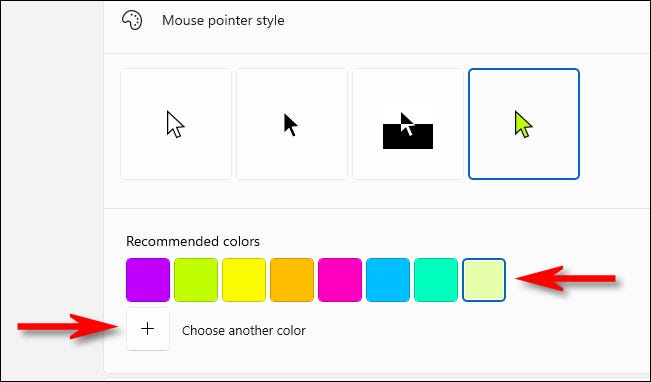
Зміни застосовуються одразу — перезавантажувати компʼютер не потрібно. Інвертований стиль корисний тим, хто часто перемикається між світлими й темними вікнами: колір вказівника підлаштовується під тло, тож його видно і на білій сторінці, і в темній темі.
Варто врахувати одну деталь: якщо раніше на компʼютері була встановлена стороння схема курсорів, вибір стилю в «Параметрах» замінить її — у класичних налаштуваннях миші схема зміниться на «(Немає)».
Чому курсор у Word білий і як зробити його чорним
Часта скарга: курсор у формі літери «I», який зʼявляється над текстом, у Word раптом стає білим і повністю зникає на білій сторінці. Користувачі описують на форумі Microsoft, що те саме відбувається в Excel і Outlook — нерідко після чергового оновлення. Окремого налаштування кольору курсора у Word немає: програма використовує системні вказівники Windows, тож і виправляти проблему потрібно в налаштуваннях системи.
Варто діяти по черзі — від найпростішого кроку до складнішого:
- Вибрати чорний або інвертований стиль. Натиснути Win+U → «Вказівник миші та сенсорне введення» і в блоці «Стиль вказівника миші» вибрати чорний чи інвертований варіант. Інвертований сам підлаштовується під тло, тому видимий і на білій сторінці, і на темній.
- Замінити вказівник виділення тексту. Якщо стиль не допоміг, натиснути Win+R, ввести cpl і натиснути Enter. На вкладці «Вказівники» у списку вибрати роль «Виділення тексту», натиснути «Огляд», вибрати системний файл beam_r.cur і підтвердити кнопками «Застосувати» та «OK». Цей спосіб радять на форумі Microsoft — системний курсор із чорним контуром не зливається з білим тлом.
- Увімкнути чорну системну схему. На тій самій вкладці «Вказівники» у списку «Схема» можна вибрати чорну системну схему Windows — вона змінює одразу всі вказівники.
- Перевірити приховування під час набору. Якщо курсор не білий, а просто зникає, щойно починається введення тексту, на вкладці «Параметри вказівника» варто зняти позначку з пункту про приховування вказівника під час введення.
Ці самі кроки допомагають і тоді, коли курсор зникає в Google Документах чи в текстових полях браузера: там теж використовуються системні вказівники Windows.
Як збільшити курсор миші
Розмір вказівника регулюється на тій самій сторінці «Вказівник миші та сенсорне введення» повзунком «Розмір». Шкала має 15 позицій: 1 — стандартний розмір, 15 — найбільший. Колір і розмір налаштовуються незалежно, тож великий яскравий курсор — найпомітніший варіант для ноутбуків із високою роздільною здатністю екрана та для людей зі зниженим зором.
Як змінити колір текстового курсора
Текстовий курсор — вертикальна риска, яка блимає в полях введення та документах, — налаштовується окремо від вказівника миші. Windows 11 дозволяє зробити його товщим і додати кольоровий індикатор:
- Натиснути Win+U і вибрати «Текстовий курсор».
- Увімкнути перемикач «Індикатор текстового курсора» і повзунком задати його розмір.
- Вибрати колір індикатора серед рекомендованих або через «Вибрати інший колір».
- За потреби змінити «Товщину текстового курсора» — результат одразу видно в полі попереднього перегляду.
Як швидко знайти курсор на екрані
Навіть яскравий курсор інколи губиться — особливо на кількох моніторах. Для цього у Windows є індикатор миші: після його ввімкнення натискання клавіші Ctrl показує анімоване коло навколо вказівника.
Раніше ця функція ховалася в класичній Панелі керування. Починаючи з оновлення Windows 11 24H2 збірки 26100.4202, що вийшло у травні 2025 року, її разом зі слідами вказівника перенесли в «Параметри»:
- Натиснути Win+U → «Вказівник миші та сенсорне введення».
- Увімкнути «Індикатор миші».
- За бажання на тій самій сторінці ввімкнути «Сліди вказівника миші» і повзунком задати їхню довжину — за курсором тягнутиметься «шлейф», який легко помітити.
Microsoft продовжує вдосконалювати ці інструменти. У вересні 2026 року в експериментальному каналі програми Windows Insider (збірка 26340.9502) компанія почала тестувати нову, плавнішу анімацію індикатора миші та режим, у якому він залишається на екрані до натискання Esc. Тестова версія також дозволяє вибрати спосіб активації — одне або подвійне натискання Ctrl. А в каналі Dev із березня 2026 року випробовують окремий «індикатор вказівника» з перехрестям навколо курсора. У стабільних версіях Windows 11 цих функцій поки немає.
Тим, кому вбудованих можливостей замало, підійде безкоштовний набір утиліт Microsoft PowerToys. Його модуль Mouse utilities містить Find My Mouse — «прожектор», що висвітлює курсор після подвійного натискання Ctrl, — а також підсвічування клацань і перехрестя для точного наведення.
Чи безпечно встановлювати сторонні курсори
Окрім вбудованих стилів, Windows підтримує власні набори курсорів — файли у форматах .cur (статичні) та .ani (анімовані). Таких колекцій в інтернеті тисячі, і саме тут криється ризик.
Обробка файлів курсорів уже ставала вектором атак. У 2007 році в механізмі обробки анімованих курсорів .ani знайшли вразливість, яку зловмисники встигли використати до виходу виправлення, — Microsoft закрила її позаплановим оновленням MS07-017. Сучасні версії Windows від тієї вразливості захищені, проте сам підхід «завантаж красивий курсор» досі використовують для поширення шкідливого ПЗ: набори часто викладають в архівах разом із «встановлювачами» у форматі .exe.
Кілька простих правил:
- Завантажувати курсори лише з відомих сайтів, а не з першого посилання в пошуку.
- Для встановлення курсора достатньо файлів .cur або .ani; програма-«встановлювач» (.exe, .scr, .bat) для цього не потрібна — такий файл краще видалити, не запускаючи.
- Перед розпакуванням перевірити архів антивірусом.
- Звертати увагу на справжнє розширення файлу: «cursor.ani.exe» — це програма, а не курсор.
Готовий набір підключається через класичні налаштування: «Пуск» → пошук «Миша» → «Додаткові параметри миші» → вкладка «Вказівники». Тут для кожної ролі курсора (основний режим, вибір тексту, очікування тощо) кнопкою «Огляд» призначається потрібний файл, після чого набір можна зберегти як власну схему.
Читайте такожРозширення файлів: що це, які бувають і як розпізнати небезпечніЯк повернути стандартний курсор
Щоб скасувати всі зміни, достатньо на сторінці «Вказівник миші та сенсорне введення» вибрати білий стиль і перетягнути повзунок розміру на позицію 1. Якщо було встановлено сторонню схему, її прибирають у «Додаткових параметрах миші»: на вкладці «Вказівники» вибрати системну схему Windows за промовчанням і натиснути «Застосувати».
Як змінити колір курсора у Windows 10
Підтримка Windows 10 завершилася 14 жовтня 2025 року: система працює, але більше не отримує оновлень безпеки, тому перехід на Windows 11 варто планувати. Для тих, хто поки залишається на «десятці», налаштування курсора виглядають схоже, але розміщені в іншому місці:
- Натиснути Win+U — відкриються «Спеціальні можливості».
- Вибрати розділ «Вказівник миші» (в окремих версіях — «Курсор і вказівник»).
- У блоці зміни кольору вказівника натиснути кнопку з кольоровим колом і вибрати один із запропонованих кольорів або задати власний.
- Розмір змінюється повзунком у тому самому розділі — так само від 1 до 15.
Ця стаття Як змінити колір і розмір курсора миші у Windows 11 і Windows 10 раніше була опублікована на сайті CyberCalm, її автор — Побокін Максим
Джерело: CyberCalm
 Поділитися