
Один роз’єм може бути вдесятеро швидшим за інший: як не помилитися з USB
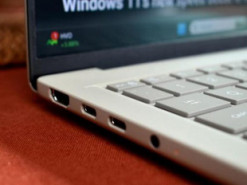
USB-порти на одному комп’ютері можуть виглядати майже однаково, але передавати дані з дуже різною швидкістю. Через це швидкий зовнішній SSD або флешка можуть працювати значно повільніше лише тому, що їх підключили не до того роз’єму.
Про це пише MakeUseOf.
Автор видання розповів, що роками користувався не тим USB-портом на своєму комп’ютері. Він помічав, що копіювання файлів займає багато часу, однак причина виявилася не в накопичувачі чи кабелі, а в повільнішому роз’ємі.
USB має кілька поколінь, можливості яких суттєво відрізняються. USB 2.0 підтримує швидкість передавання даних до 480 Мбіт/с, тоді як USB 3.0 — до 5 Гбіт/с. Тому сучасний зовнішній SSD, підключений до USB 2.0, не зможе працювати на повну швидкість.
Проблема особливо актуальна для комп’ютерів і ноутбуків, де одночасно встановлено USB-порти різних поколінь. Користувач часто просто обирає найближчий або найзручніший роз’єм, хоча поруч може бути значно швидший.
Різниця буває навіть між зовні однаковими сучасними портами. Один із них може підтримувати швидкість до 20 Гбіт/с, тоді як можливості сусіднього обмежуватимуться приблизно 10 Гбіт/с.
Для миші, клавіатури та інших пристроїв, які передають невелику кількість даних, ця різниця практично не має значення. Натомість під час копіювання великих файлів на зовнішній SSD вибір порту може суттєво вплинути на час очікування.
Орієнтуватися можна за кольором роз’єму. USB 2.0 часто позначають чорним, а USB 3.0 — синім. Для деяких швидших портів виробники використовують бірюзовий або зелений колір, а червоний іноді вказує на можливість подавати живлення навіть після вимкнення комп’ютера.
Проте покладатися лише на колір не слід, оскільки обов’язкового єдиного кольорового маркування немає. Надійніше перевірити позначення біля самого роз’єму або технічні характеристики комп’ютера.
Напис SS означає SuperSpeed і зазвичай вказує на USB 3.x. Позначення SS10 свідчить про підтримку швидкості до 10 Гбіт/с, а додаткові символи біля порту можуть повідомляти про його можливості заряджання.
У Windows інформацію також можна шукати через «Диспетчер пристроїв» у розділі контролерів USB. Це допоможе з’ясувати, USB яких поколінь встановлені в системі.
Тип порту може впливати й на живлення підключених пристроїв, хоча фактична швидкість заряджання залежить від можливостей конкретного роз’єму, пристрою та стандарту живлення. Особливо великі потужності може забезпечувати USB-C із підтримкою Power Delivery.
Тому перед купівлею нового SSD, флешки чи кабелю через низьку швидкість спочатку варто перевірити, до якого саме USB-порту підключено пристрій. Іноді достатньо переставити штекер у швидший роз’єм, щоб накопичувач запрацював значно швидше.
Источник: expert.in.ua